Simone
零基础学NAS 篇三:让QNAP化身视频监控NAS
的有关信息介绍如下:Hello,大家好,我是Para,本人也是Nas小白,在使用过程中时不时的会遇到各种问题,于是一直搜搜搜,一些问题其实很小,但是解决起来需要花费很多很多的时间。所以就有了这么个想法,就是把自己使用过程记录下来跟大家一起分享、一起学习,一起进步。这次主要还是想说说QNAP里的视频监控(surveillance station),想象一下,QNAP一打开,哇塞4个摄像头,4个房间的实时情况一目了然,满满的保安满足感,监控在手,天下我有,值得试试。
1.安装如图所示App
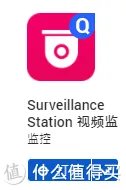
2.安装完毕后,自然是打开啦,输入账号密码,回车就进去啦。
账号密码都是admin

3.进入总览界面。
目前没有安装任何的摄像头,家里翻了下,找到一个凯聪的摄像监控,前段时间还想着去淘宝店看看 更新下呢,结果发现凯聪居然已经倒闭了…官网都打不开了。
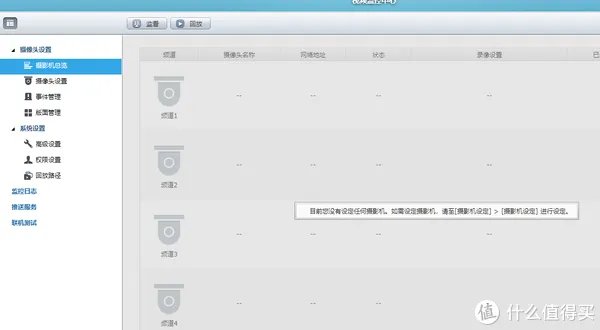
4.准备添加摄像头
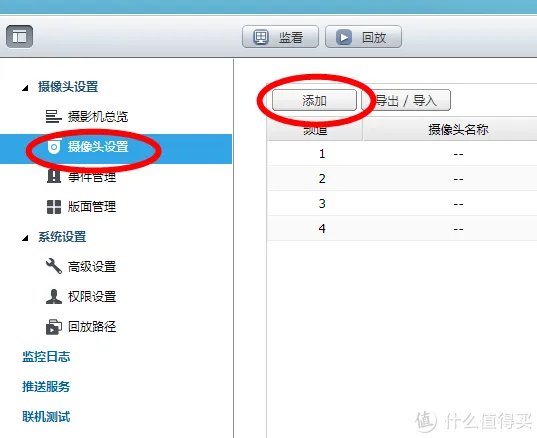
点击添加,可以自动搜索,也可以直接添加。
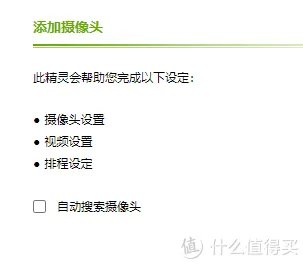
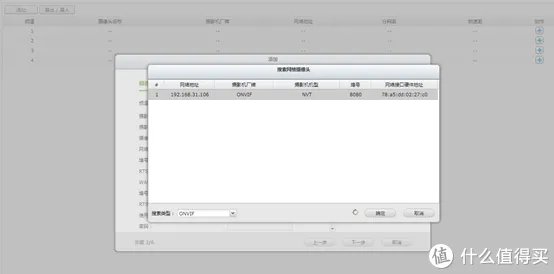
下图是我直接搜索出来的,很方便,记得选onvif
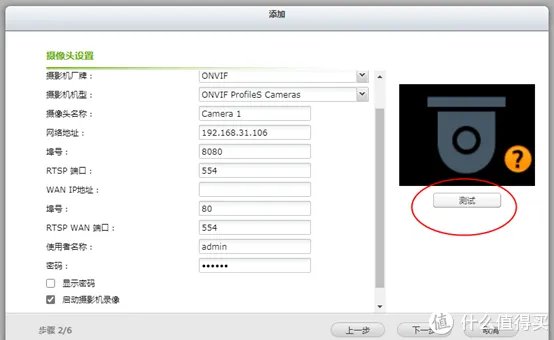
如图所示填好,有些字段是自带的。使用者名称和密码可以看下摄像头的底座,上面都有。填完以后点下测试看看,正常的是一个绿色的勾,不知道这次为啥是问号,不去管它了,直接下一步。
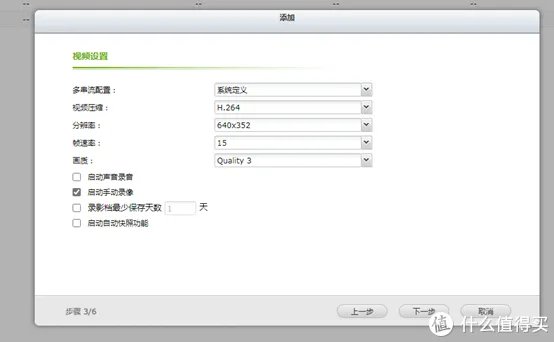
下图是画质的设置
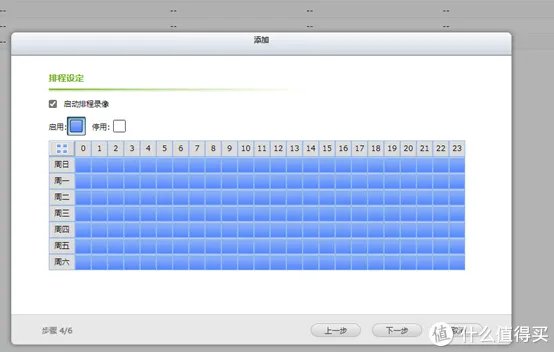
下图是排程的设置
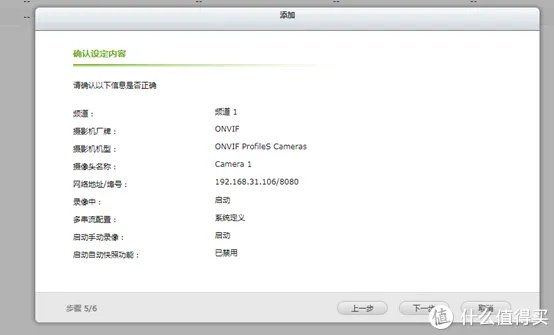
确认下信息,点击完成
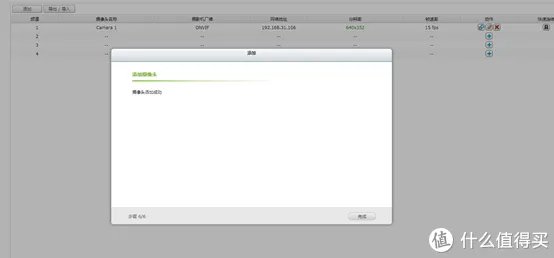
回到总览页面,就可以看到1个摄像头已经添加完毕了。
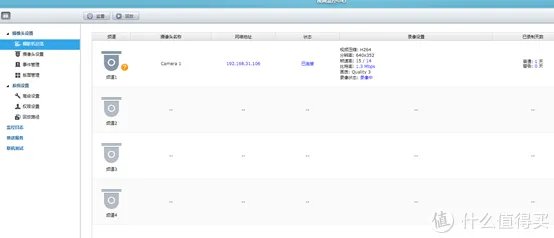
5.开始使用
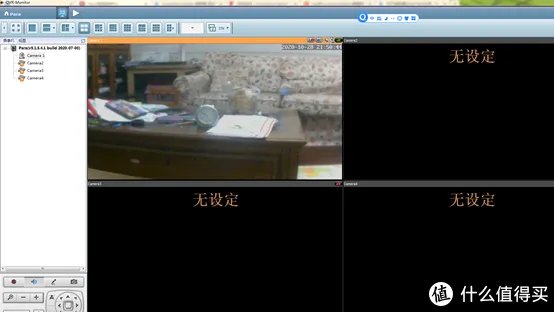
可以实时监控,可以择时回放。这次主要是为了测试,摄像头太老了,渣画质,大家就忽略吧。
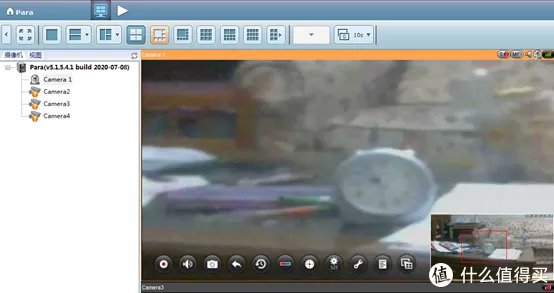
可以针对特点选框放大。看 这个闹钟是不是变大了,哈哈
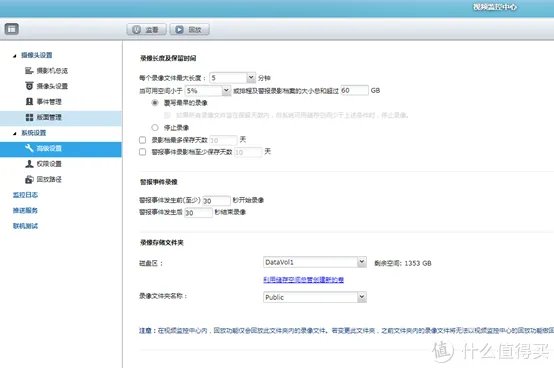
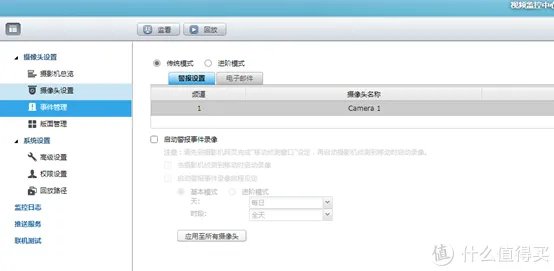
6.其他设定
其他的就看个人需要了,看着设置好就行。