Simone
如何将电脑上的视频导入ipad?
的有关信息介绍如下:将电脑上的视频导入ipad,需要使用苹果【itunes】软件,具体操作流程如下:
1、以ipad为例,ipad和电脑用数据线进行连接,进入下一步。

2、在电脑桌面上找到【itunes】图标,点击打开进入主页。

3、在itunes主页面,找到菜单中的“账户”选项,点击打开。
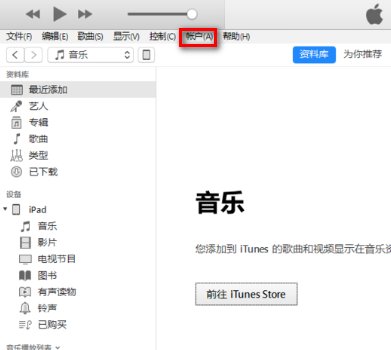
4、在账户项目列表,点击授权选项完成“对这台电脑授权”工作。
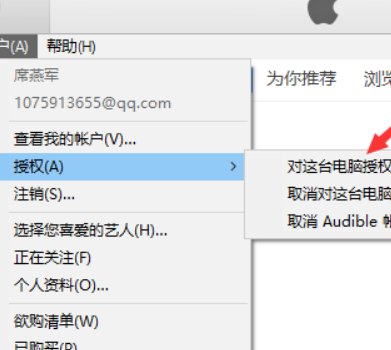
5、依据提示输入apple ID和密码,账户和密码验证无误后,点击下方授权选项。

6、等待授权完成,找到如图所示的小设备图标,点击打开。
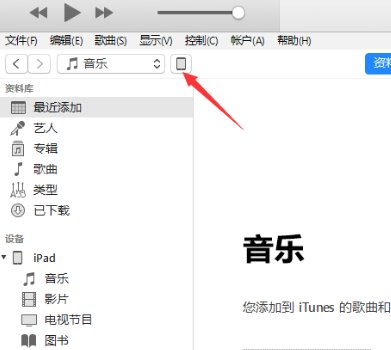
7、在此界面,可以查看已经连接的ipad设备,点击左侧的“文件共享”选项,进入下一步。
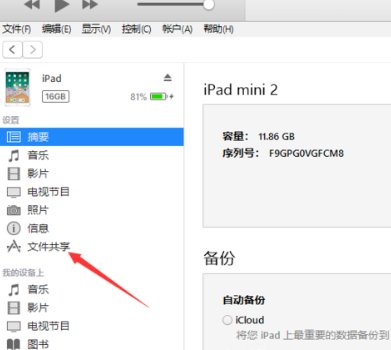
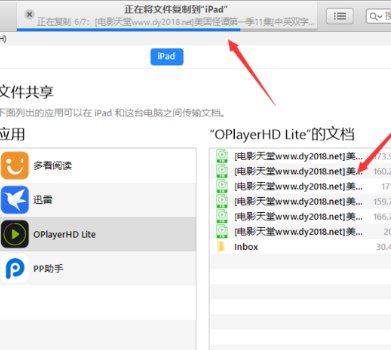
8、在文件共享界面,选择其中一个视频播放器,点击打开。
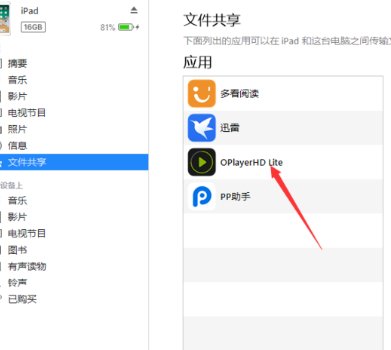
9、在此界面,找到下方的“添加文件夹”选项,点击打开。

10、在此界面,选择需要导入ipad的视频,进入下一步。

11、最后,等待视频传输完成,即可完成导入ipad视频。