Simone
安装Ubuntu教程
的有关信息介绍如下:
Ubuntu 安装教程
一、准备工作
下载Ubuntu镜像文件:
- 访问Ubuntu官方网站。
- 根据你的计算机架构(如32位或64位)选择合适的版本进行下载,通常推荐下载最新的长期支持版(LTS)。
- 下载完成后,将ISO文件保存到U盘或通过其他方式传输到需要安装Ubuntu的电脑上。
制作启动U盘:
- 你需要一个至少4GB容量的U盘,并备份其中的数据,因为制作过程会清空U盘内容。
- 使用工具如Rufus(Windows)、UNetbootin(跨平台)或balenaEtcher(跨平台)来将下载的ISO文件写入U盘。
- 按照工具的指示完成操作,确保选择正确的目标U盘和ISO文件。
设置BIOS/UEFI以从U盘启动:
- 重启电脑,在启动时按下特定的键(通常是F2, F10, Delete, ESC等,具体取决于电脑品牌和型号)进入BIOS/UEFI设置界面。
- 在“Boot”或“Startup”菜单中,找到并选择你的U盘作为第一启动设备。
- 保存设置并重启电脑。
二、安装过程
启动并进入安装界面:
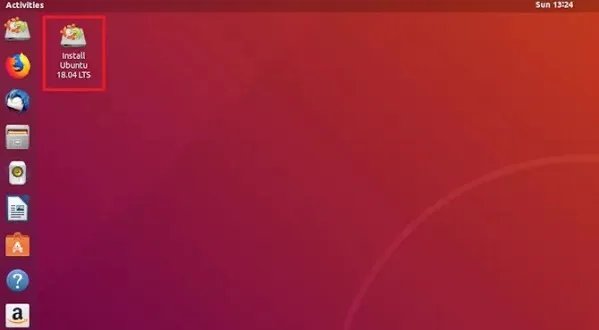
- 电脑将从U盘启动,进入Ubuntu的安装界面。
- 选择语言并点击“Install Ubuntu”。
键盘布局和网络连接:
- 选择合适的键盘布局。
- 如果需要,可以连接到Wi-Fi网络以便在安装过程中下载更新和软件包。
更新和其他软件:
- 通常建议勾选“Download updates while installing Ubuntu”,以确保系统是最新的。
- 同时,你可以选择是否安装第三方软件和驱动程序,这有助于硬件兼容性。
安装类型:
- 选择“Erase disk and install Ubuntu”(清除磁盘并安装Ubuntu),这将格式化整个硬盘并全新安装Ubuntu。如果你有其他操作系统且希望保留,可以选择“Something else”(其他选项)手动分区。
- 注意:选择“Erase disk and install Ubuntu”会删除所有现有数据,请务必提前备份重要资料。
区域设置:
- 设置你的地理位置和时区。
创建用户账户:
- 输入你的全名、用户名、密码以及是否需要自动登录等信息。
开始安装:
- 点击“Continue”或“Install Now”开始安装过程。
- 安装期间,你可以等待或者进行一些其他准备工作,如配置虚拟机参数(如果是在虚拟机上安装)。
重启并完成安装:
- 安装完成后,系统会提示你移除安装介质(U盘)并重启电脑。
- 重启后,你将看到Ubuntu的欢迎屏幕,按照提示完成初始设置即可。
三、后续步骤
更新系统和软件包:
- 打开终端或使用系统自带的软件更新器检查并应用所有可用的更新。
安装常用软件:
- 通过Ubuntu Software Center或从命令行使用apt命令安装你需要的软件,如浏览器、办公套件、媒体播放器等。
配置系统偏好设置:
- 根据个人喜好调整桌面环境、电源管理、网络连接等设置。
通过以上步骤,你应该能够成功地在你的电脑上安装Ubuntu操作系统。如果遇到任何问题,可以参考Ubuntu官方文档或社区论坛寻求帮助。