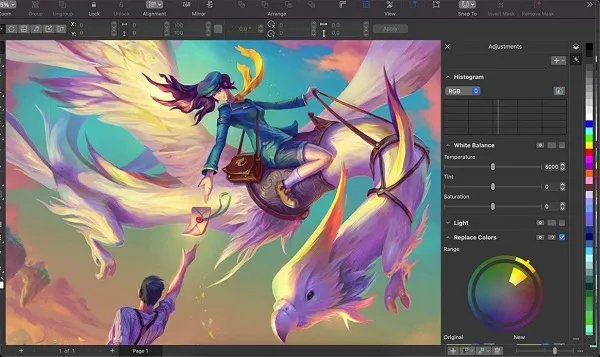
Simone
coreldraw x4精简版
的有关信息介绍如下:coreldraw x4精简版的功能就是为用户们进行最轻松的平面图形设计进行助力。强大的实用功能可以随时确保用户们的需求都可以得到功能支持,快来使用软件将你的梦想具象化吧。

1、coreldraw x4精简版是目前实际工作中使用最多的矢量图形设计软件。
2、相对于之前的版本,软件增加了很多新功能,比如引入主动文本格式。
3、允许用户预览文本格式选项,然后应用到文件中;新的交互式表格工具允许用户创建和导入表格。
4、提供强大的文本布局和图形结构;扩大新字体的选择范围,帮助用户确保其字体已经针对目标读者进行了优化。
5、coreldraw x4精简版增加了80种专业设计和可定制模板,帮助用户轻松开始设计过程。
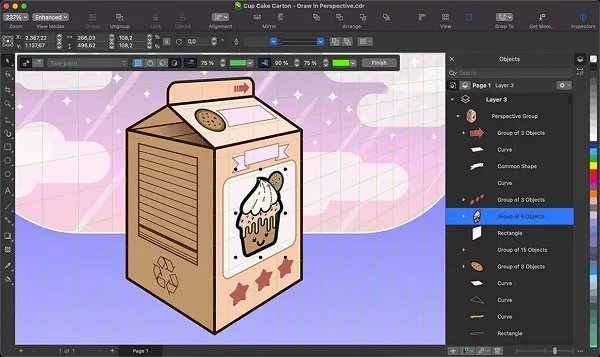
1、打开软件安装程序。
2、接受许可协议。
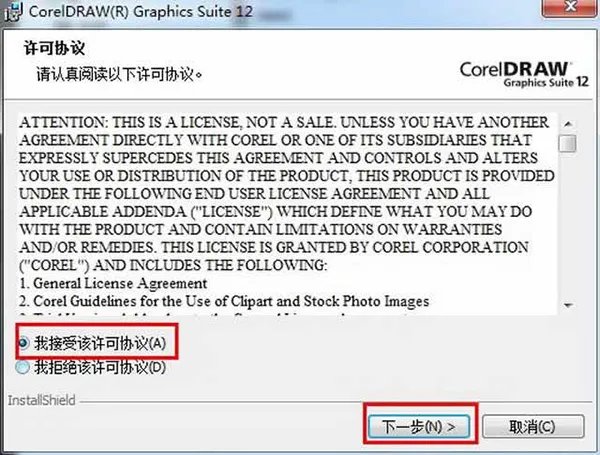
3、填写软件的序列号。
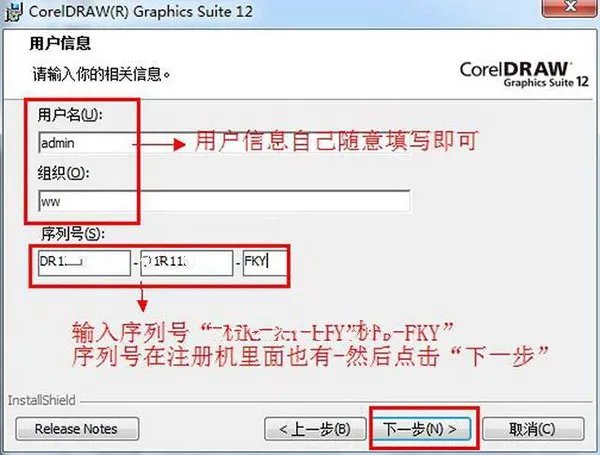
4、选择安装的其他组件。
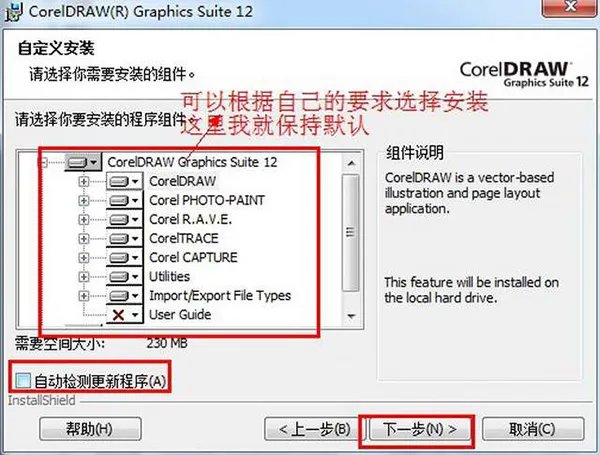
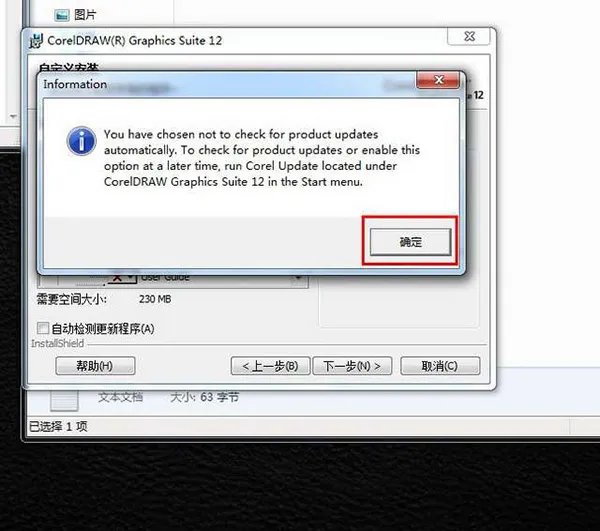
5、点击“确定”。
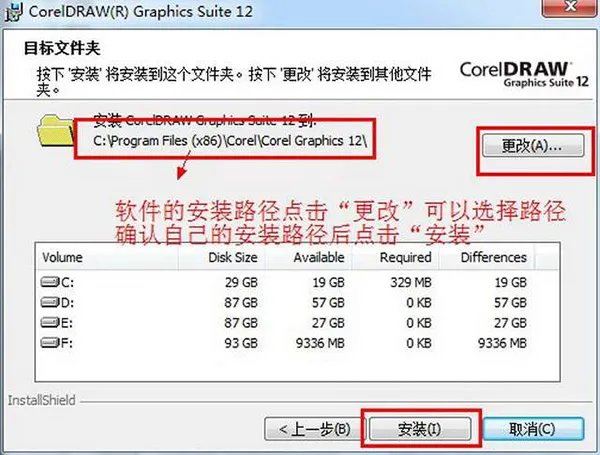
6、选择安装路径。
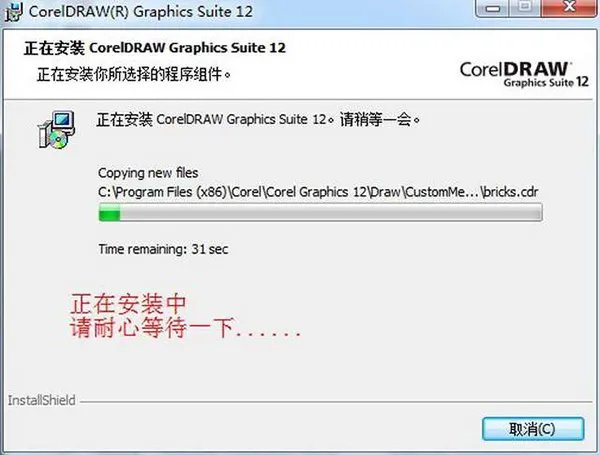
7、正在安装。
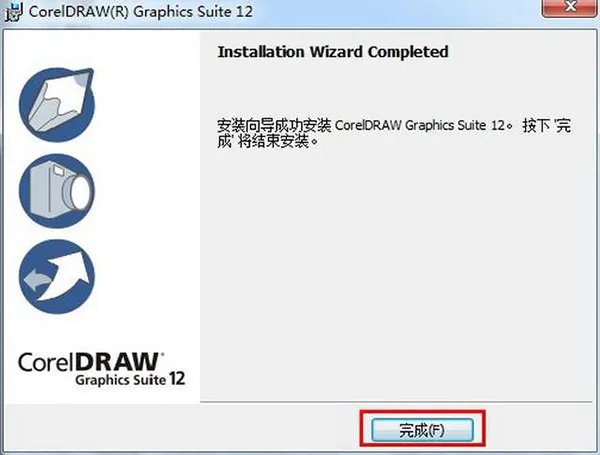
8、安装完成。
利用模糊工具制作金属拉丝效果
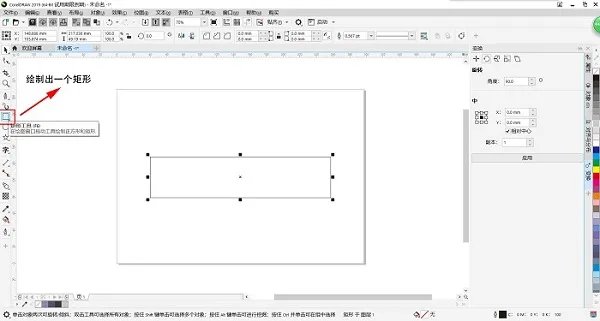
1、打开cdr,新建一个项目。使用矩形工具画出一个矩形,这个矩形越细长越好。
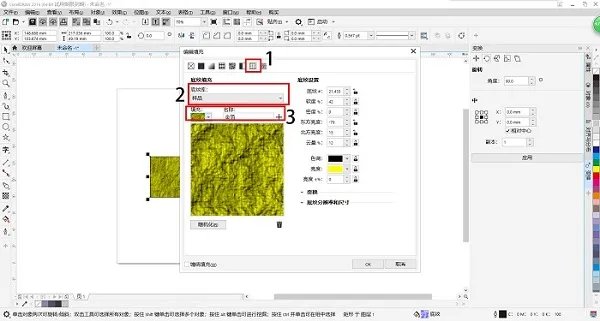
2、直接按下F11进行填充,底纹选择金箔样式。
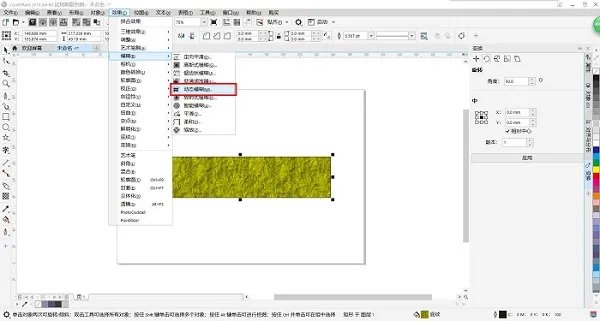
3、“效果”-“模糊”-“动态模糊”。
4、在弹出的子菜单中对参数进行调整。
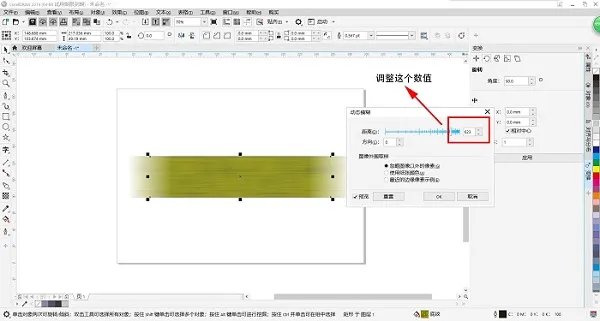
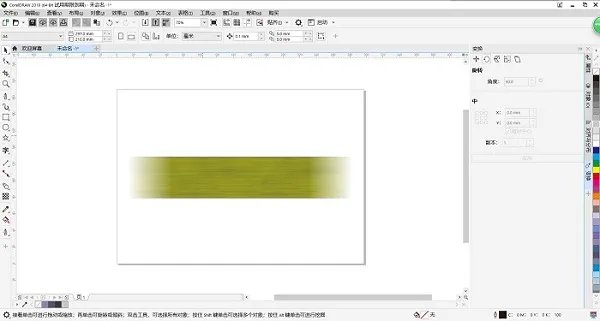
5、效果呈现。
1、选取至文字起点的文字 【Ctrl】+【Shift】+【PageUp】。
2、选取至文字终点的文字 【Ctrl】+【Shift】+【PageDown】。
3、选取至行首文字 【Shift】+【HOME】。
4、选取至行首文字 【Shift】+【END】。
5、将文字的脱字号 (^) 移至行首 【HOME】。
6、将文字的脱字号 (^) 移至行尾 【END】。
7、将文字的脱字号 (^) 向右移一个字 【Ctrl】+【←】。
8、将文字的脱字号 (^) 向右移一个字符 【←】。
9、将文字的脱字号 (^) 向左移一个字 【Ctrl】+【→】。
10、将文字的脱字号 (^) 向左移一个字符 【→】。
11、打开「选项」对话框并选取「文字」选项页面 【Ctrl】+【F10】。
12、寻找图文件中指定的文字 【Alt】+【F3】。
13、显示图文件中所有样式的列表 【Ctrl】+【Shift】+【S】。
14、变更文字样式为粗体 【Ctrl】+【B】。
15、变更文字样式为有底线 【Ctrl】+【U】。
16、变更全部文字字符为小写字母 【Ctrl】+【Shift】+【K】。
17、变更文字样式为斜体 【Ctrl】+【I】。
18、显示所有可使用或作用中的粗细变化 【Ctrl】+【Shift】+【W】。
19、显示所有可使用或作用中的字体列表 【Ctrl】+【Shift】+【F】。
20、显示所有可使用或作用中的 HTML 字体大小列表 【Ctrl】+【Shift】+【H】。
21、将字体大小缩减为前一个点数 【Ctrl】+数字键盘【2】。
22、将字体大小缩减为「字体大小列表」中的前一个设定 【Ctrl】+数字键盘【4】。
23、将字体大小增加为「字体大小列表」中的下一个设定 【Ctrl】+数字键盘【6】。
24、将字体大小增加为下一个点数 【Ctrl】+数字键盘【8】。
25、显示所有可使用或作用中的字体大小列表 【Ctrl】+【Shift】+【P】。