Simone
图片对比照
的有关信息介绍如下:以OPPO Reno手机为例:
1、首先打开keep的“我”界面,
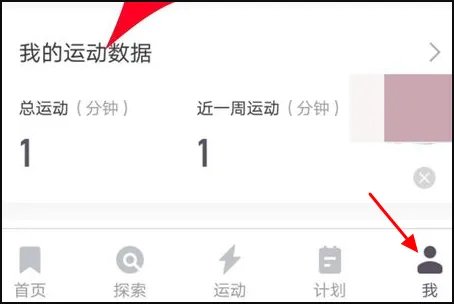
2、然后点击打开“我的运动数据”。
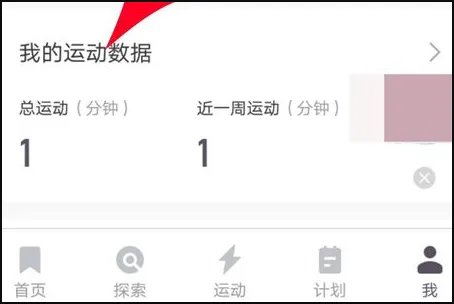
3、打开“我的运动数据”界面后,点击打开“身体数据”。
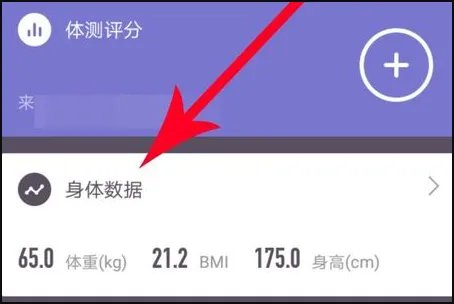
4、打开“身体档案”界面后点击“添加剪影”,
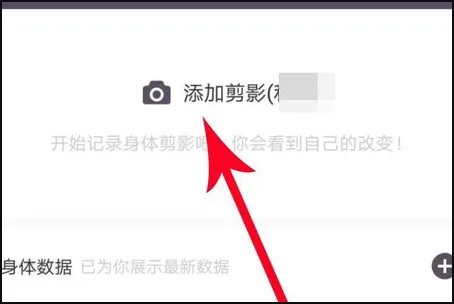
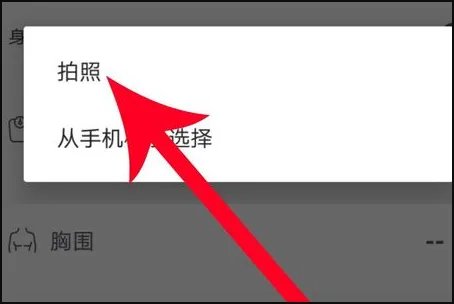
5、然后再去点击弹窗中的“拍照”。
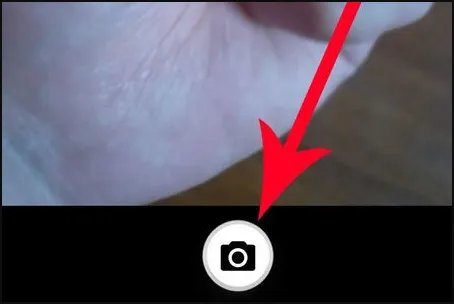
6、打开手机相机后点击“拍照”按钮拍摄照片,
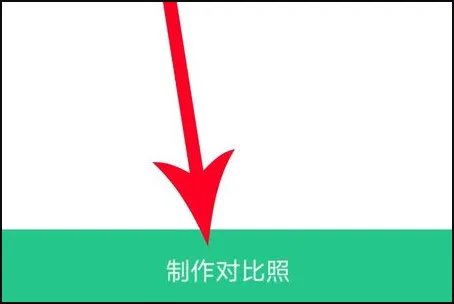
7、然后点击“制作对比照”。
8、接着在“我的身体剪影”界面点选两张图片,
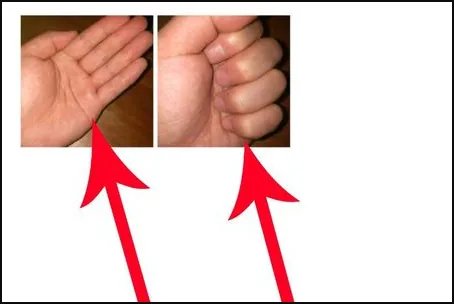
9、然后再去点击“继续”。
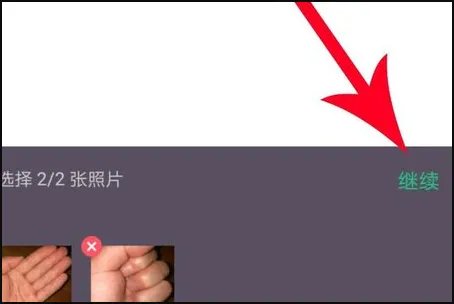
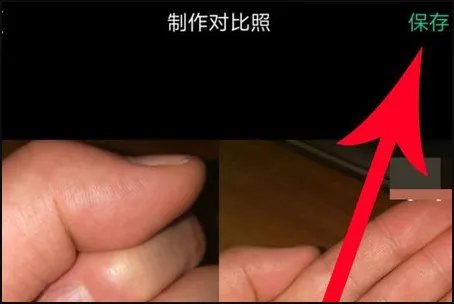
10、这时keep便会自动生成一张对比照,点击“保存”按钮即可将此照片保存至手机中。
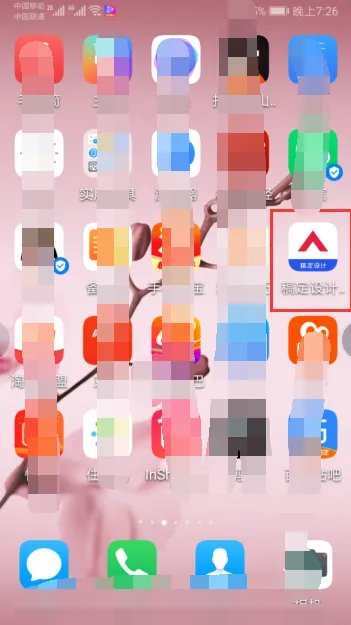
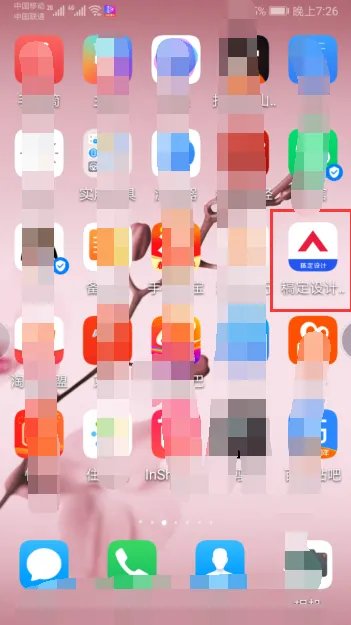
1、首先先打开手机界面,然后点击手机界面中“稿定设计”图标。
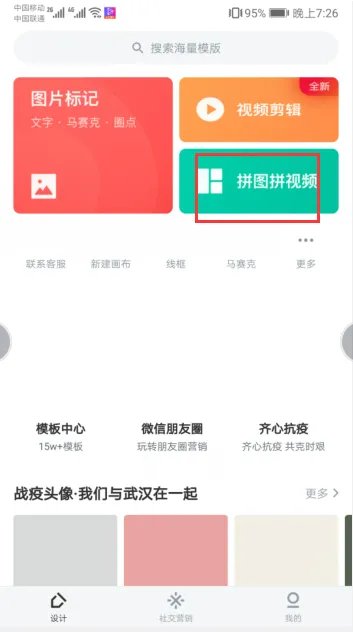
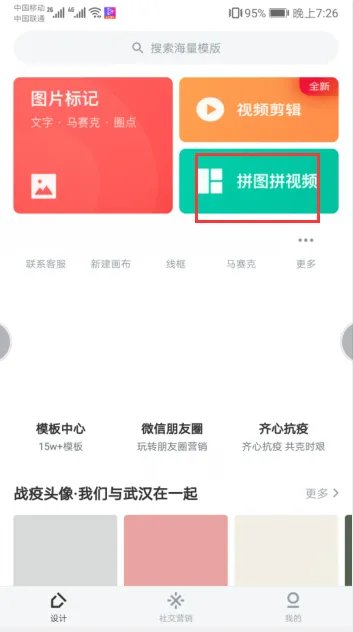
2、此时打开了稿定设计的主界面,然后点击“拼图拼视频”选项。
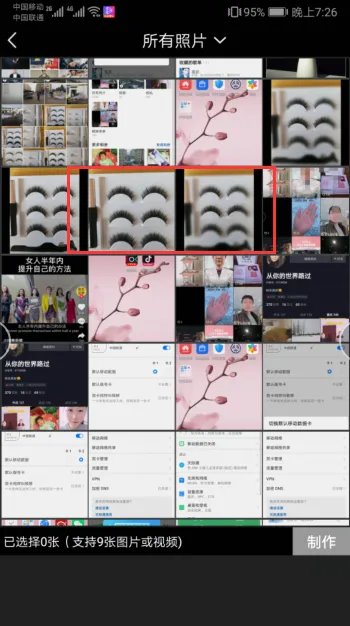
3、在出现的界面中,选择两个需要对比的照片。
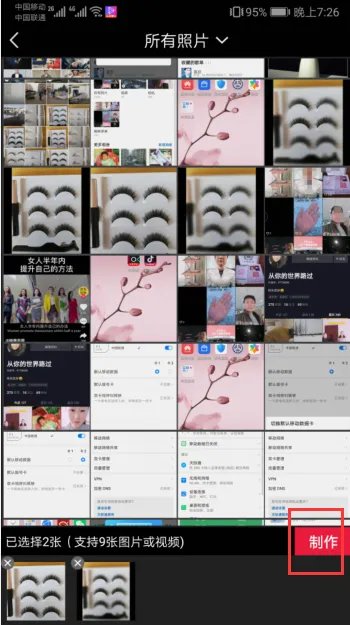
4、选择好后,点击“制作”按钮。
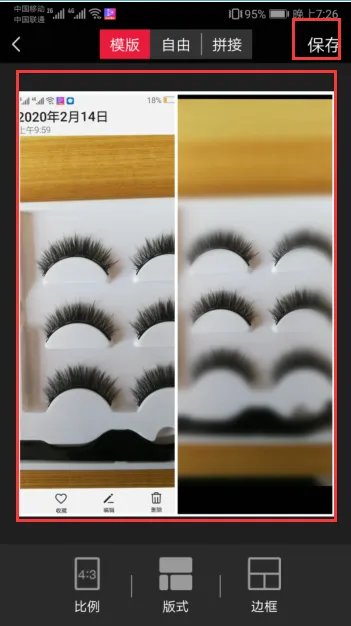
5、此时就可以看到两个图片被添加了进来,然后点击右上角的“保存”按钮。
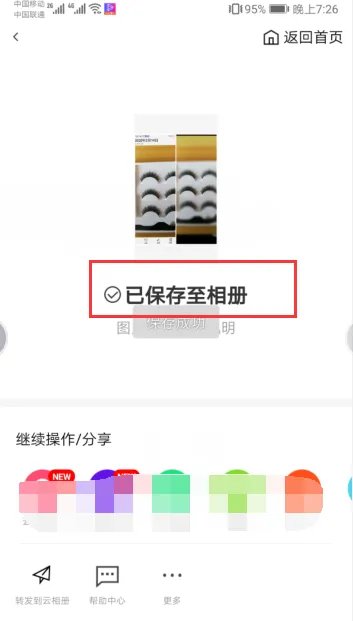
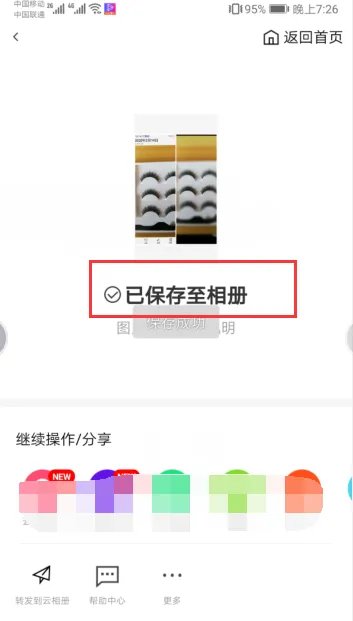
6、在这个界面中,就可以看到图片已经保存到相册中了。
注意事项:
1、用PS软件来进行操作的时候,一定要根据步骤来进行处理。
2、在不知道怎么操作的情况下,一定要第一时间联系专业的人员进行处理。
可以借助软件来进行制作的,具体方法是:
1、首先先打开手机界面,然后点击手机界面中“稿定设计”图标。
2、此时打开了稿定设计的主界面,然后点击“拼图拼视频”选项。
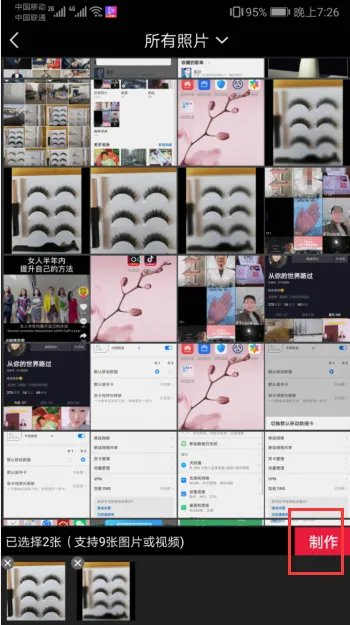
3、在出现的界面中,选择两个需要对比的照片。
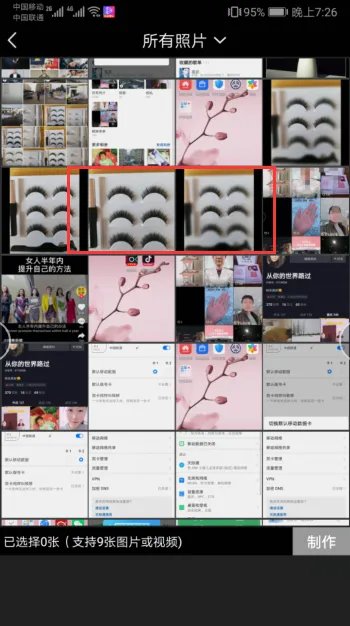
4、选择好后,点击“制作”按钮。
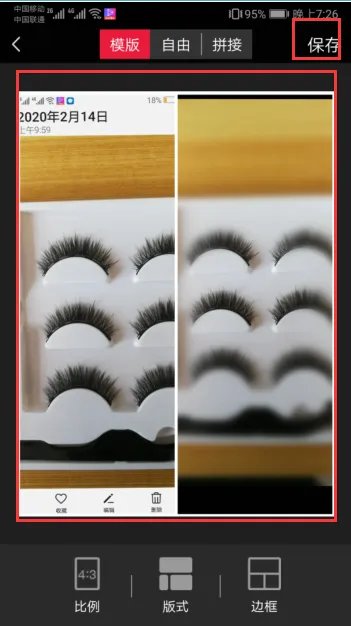
5、此时就可以看到两个图片被添加了进来,然后点击右上角的“保存”按钮。
6、在这个界面中,就可以看到图片已经保存到相册中了。