Simone
WIN7 主题
的有关信息介绍如下:
Windows 7 主题使用指南
一、引言
Windows 7 操作系统为用户提供了丰富的个性化设置选项,其中包括主题功能。通过更换不同的主题,用户可以轻松改变桌面的外观和风格,包括窗口颜色、声音方案以及桌面背景等。本指南旨在帮助用户了解如何在Windows 7中管理和应用主题。
二、查看当前主题
- 步骤一:点击屏幕左下角的“开始”按钮。
- 步骤二:在弹出的菜单中,选择“控制面板”。
- 步骤三:在控制面板窗口中,找到并点击“外观和个性化”。
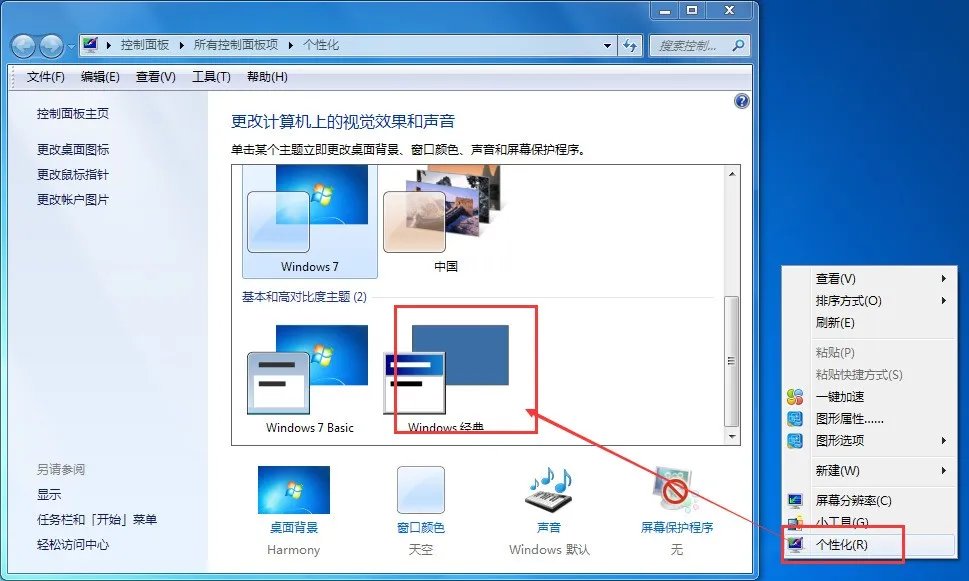
- 步骤四:在“更改计算机上的视觉效果和声音”部分,点击“更改主题”。此时,您将看到当前正在使用的主题名称。
三、选择和应用新主题
- 步骤一:同样地,打开“控制面板”,并导航到“外观和个性化”下的“更改主题”。
- 步骤二:在“我的主题”或“联机获取更多主题”(需要网络连接)下浏览可用的主题列表。
- “我的主题”:显示您已经安装或自定义的主题。
- “联机获取更多主题”:提供从Microsoft官方网站下载额外主题的选项。
- 步骤三:选择一个您喜欢的主题,双击它即可立即应用到您的计算机上。
四、自定义主题(高级)
如果您想要创建或修改一个完全符合个人喜好的主题,可以按照以下步骤进行:
更改桌面背景:
- 在“更改主题”页面下方,点击“桌面背景”。
- 选择您想要的图片作为桌面背景,可以单选或多选以启用幻灯片播放效果。
- 设置图片的位置(如填充、适应、拉伸等)和时间间隔。
- 点击“保存修改”。
更改窗口颜色和外观:
- 同样在“更改主题”页面下方,点击“窗口颜色”。
- 从提供的颜色方案中选择一种,或者点击“高级外观设置”来自定义每个项目的颜色和字体大小。
- 完成设置后,点击“确定”或“应用”。
更改声音方案:
- 在“更改主题”页面中,点击“声音”。
- 从下拉列表中选择一个声音方案,或者点击“程序事件”来单独配置特定事件的声音。
- 测试声音以确保满意,然后点击“确定”。
五、备份与恢复主题
虽然Windows 7没有直接提供主题的导出/导入功能,但您可以通过第三方软件或手动复制相关文件来实现主题的备份与恢复。这通常涉及到定位到C:\Users\用户名\AppData\Local\Microsoft\Windows\Themes\目录,然后复制相应的.theme文件和关联的资源文件夹。
六、注意事项
- 应用某些第三方主题可能需要管理员权限。
- 联机获取的主题可能包含广告或其他非官方内容,请确保来源可靠。
- 定期更新系统补丁以保持安全性和兼容性。
通过以上步骤,您可以轻松地在Windows 7系统中管理和应用各种主题,为您的计算机带来个性化的视觉体验。