Simone
DWG trueview
的有关信息介绍如下:使用方法:
用Autodesk提供的DWG TrueView将DWG格式的图档转成PDF格式的档案。
【步骤一】执行DWG TrueView,用DWG TrueView开启图档。
【步骤二】选择想要转成PDF格式的DWG图档。
【步骤三】开启图档确认无误后,点选「档案」→「出图」。
【步骤四】在「印表机/绘图机」的名称内选择「DWG To PDF.pc3」,其馀设定可以依照个人需求调整,点选「确定」。
【步骤五】选择存档的位置,并设定档案名称,点选「储存」即可开始转档。
【步骤六】DWG格式的图档已经成成PDF格式的档案。
※ 若想调整图形在图纸上的位置,必须用AutoCAD编辑图档,再转成PDF格式的档案。
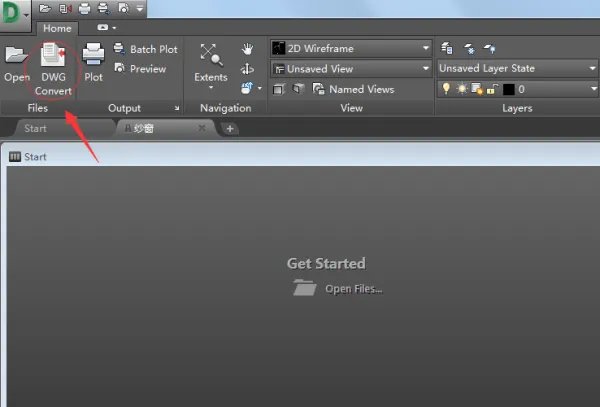
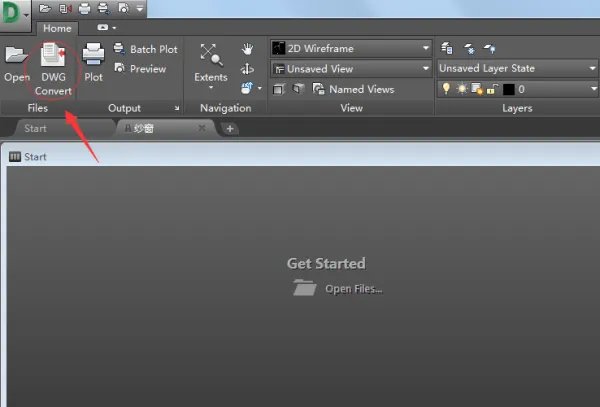
打开Autodesk DWG TrueView之后,单击DWG TrueView处,会弹出对话框。
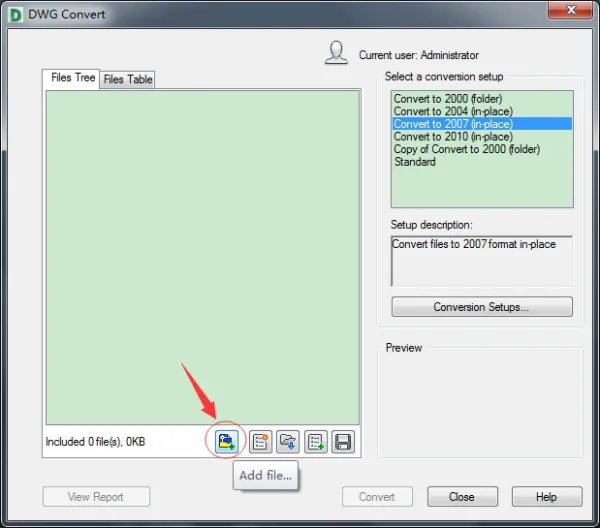
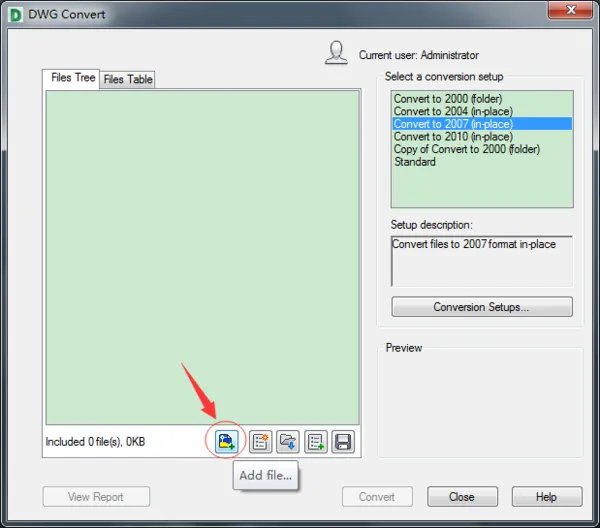
2.在弹出的DWG Convert对话框中,单击Add file处,然后选择要转换格式的CAD文件。
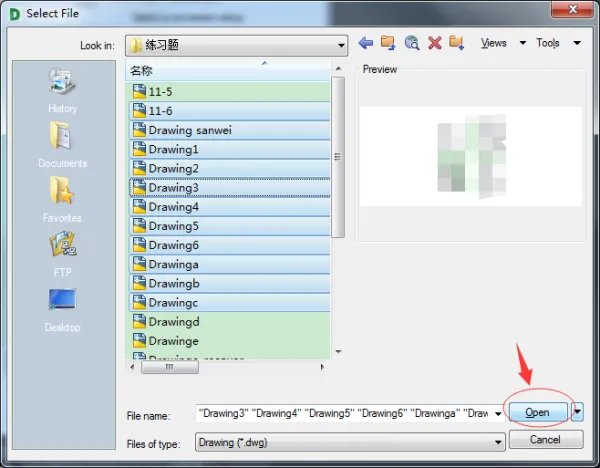
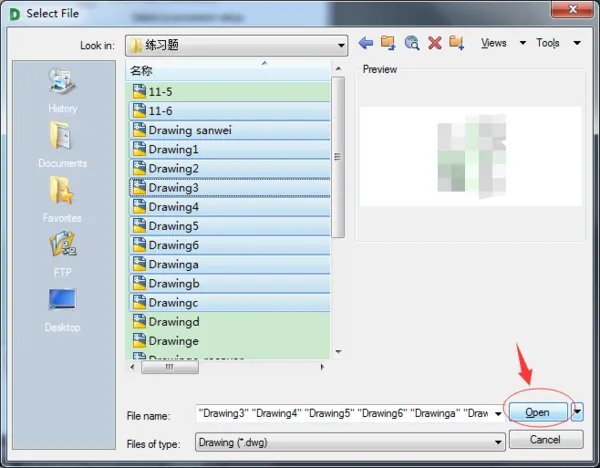
3.选择文件,可以一次选择多个文件(接下来会一次转换成其他低版本的CAD格式)然后单击Open。
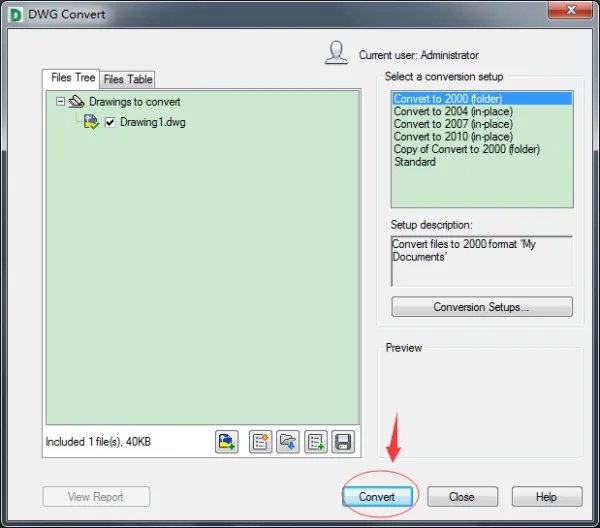
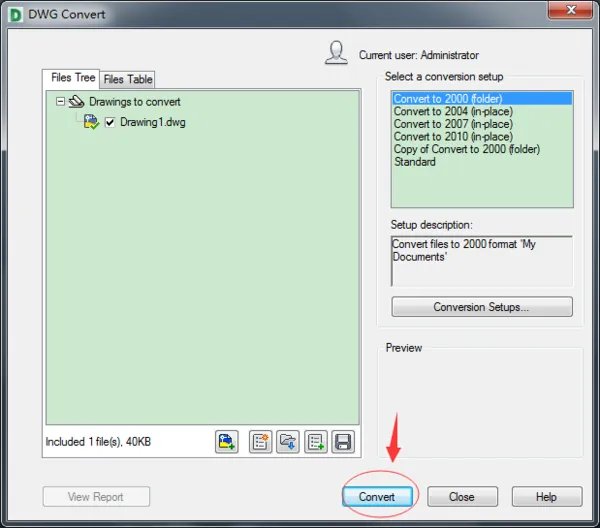
4.选择要转换的版本,如2000版本,然后单击Convert。
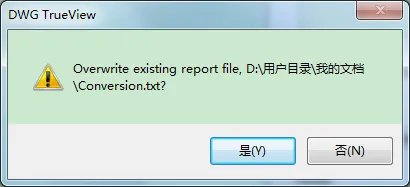
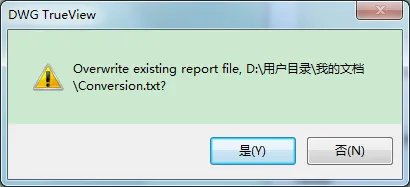
5.这里根据提示选“是”,我也不知道这么选对不对,关系不大,最后能转换成自己想要的版本就可以了。
使用方法
用Autodesk提供的DWG TrueView将DWG格式的图档转成PDF格式的档案。
转档的操作步骤请参考下述说明,本文以DWG TrueView 2007为例。
【步骤一】执行DWG TrueView,用DWG TrueView开启图档。
【步骤二】选择想要转成PDF格式的DWG图档。
【步骤三】开启图档确认无误后,点选「档案」→「出图」。
【步骤四】在「印表机/绘图机」的名称内选择「DWG To PDF.pc3」,其馀设定可以依照个人需求调整,点选「确定」。
【步骤五】选择存档的位置,并设定档案名称,点选「储存」即可开始转档。
【步骤六】DWG格式的图档已经成成PDF格式的档案。
※ 若您想调整图形在图纸上的位置,您必须用AutoCAD编辑图档,再转成PDF格式的档案。