Simone
PS如何把头发P得真实些"
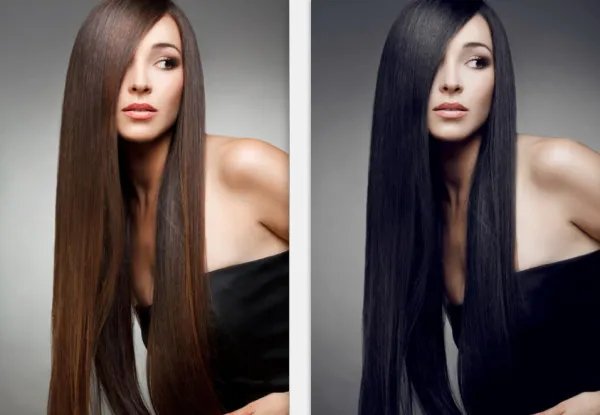
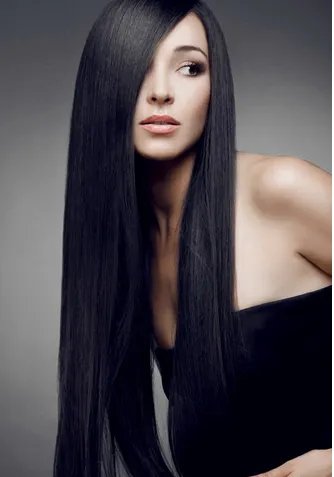
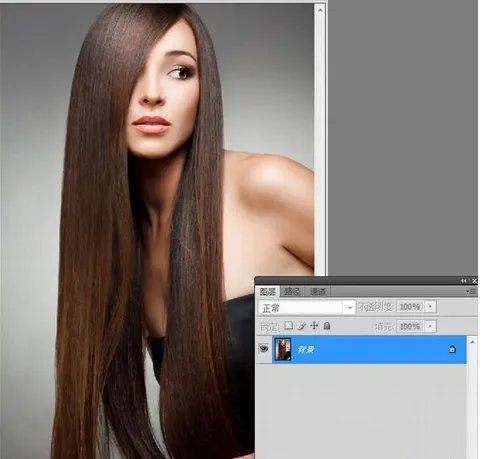
的有关信息介绍如下:看下原图和效果图:
操作步骤:
1、首先打开需要处理的照片。
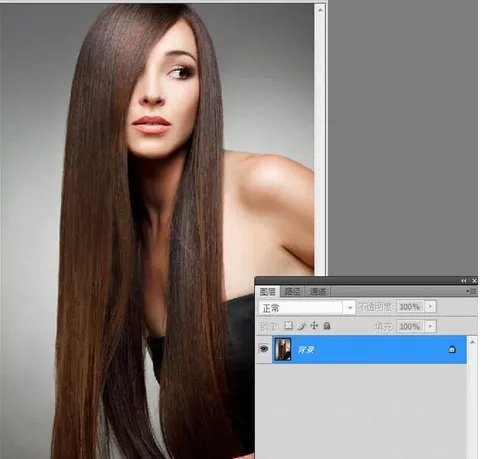
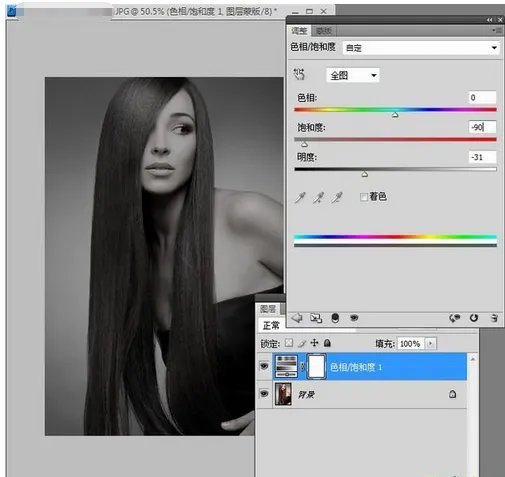
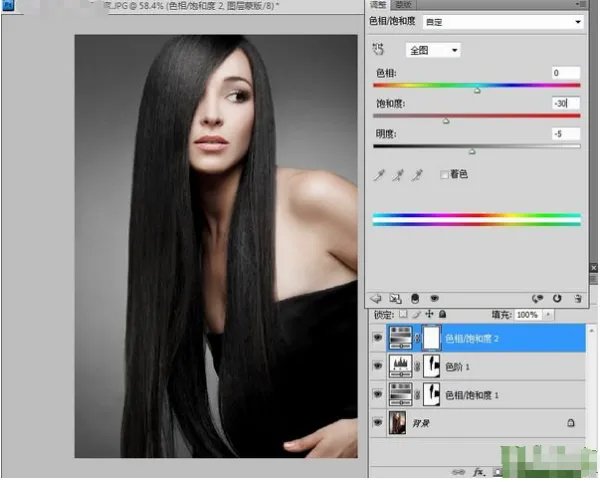
2、新建一个调整图层“色相/饱和度”,将饱和度和明度降低。这个是为了让头发变成黑色,不能用黑色涂了叠加上去,那样效果很奇怪。
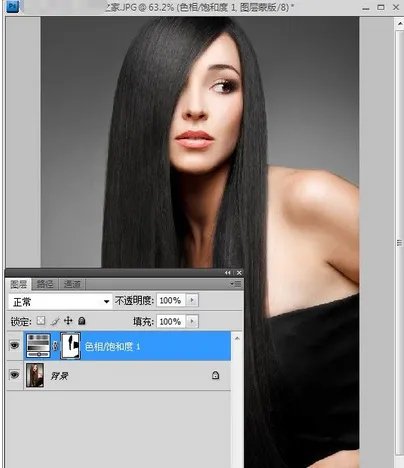
3、在调整图层的蒙板上,选择画笔工具,用黑色把人物的皮肤涂回来,要变黑的只有头发。
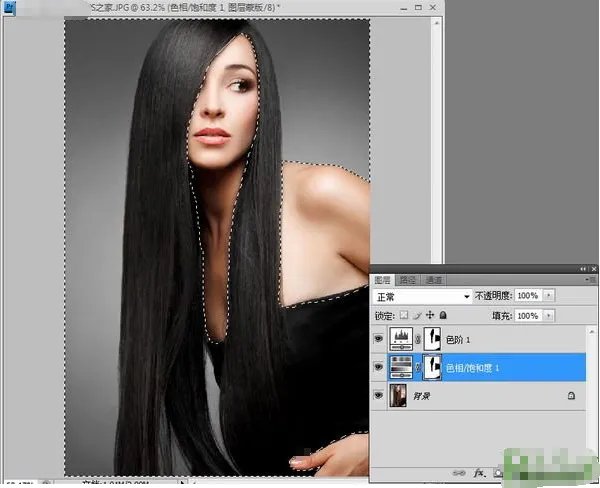
4、按住Ctrl+单击蒙板缩略图,得到选区,保持选区,新建一个调整图层“色阶”,这样等会就不用再涂一次皮肤了。
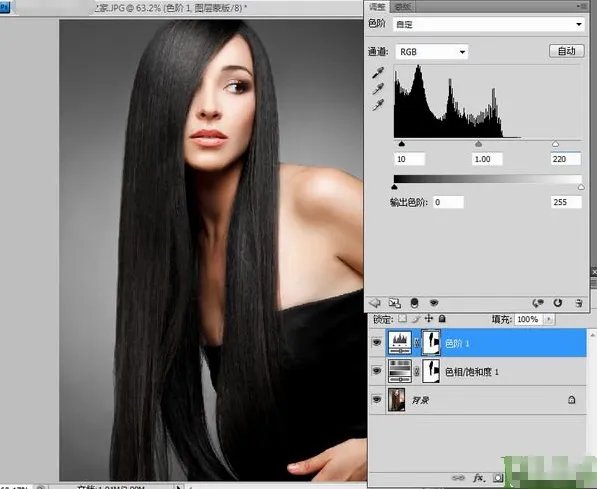
5、再新建一个调整图层“色相/饱和度”,将饱和度降低一些,这样的淡色调使人物看上去比较优雅。
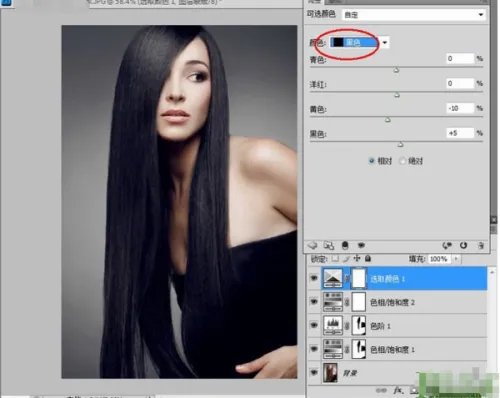
6、单纯的黑色有点无趣,来给一个时尚大片色的感觉。新建一个调整图层“可选颜色”,调整一下黑色选项。
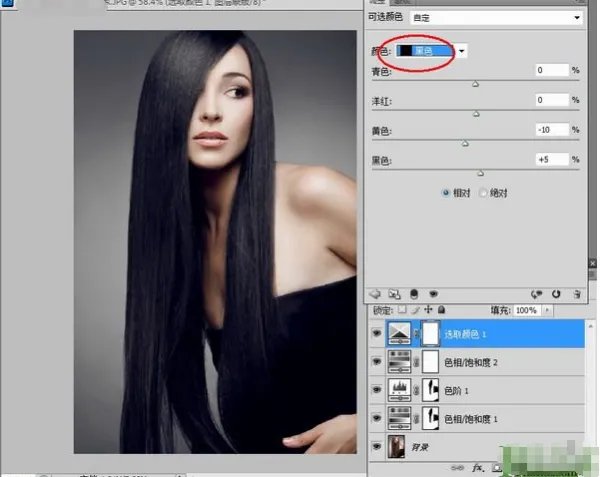
OK,效果出来了。
操作步骤:
2、新建一个调整图层“色相/饱和度”,将饱和度和明度降低。这个是为了让头发变成黑色,不能用黑色涂了叠加上去,那样效果很奇怪。
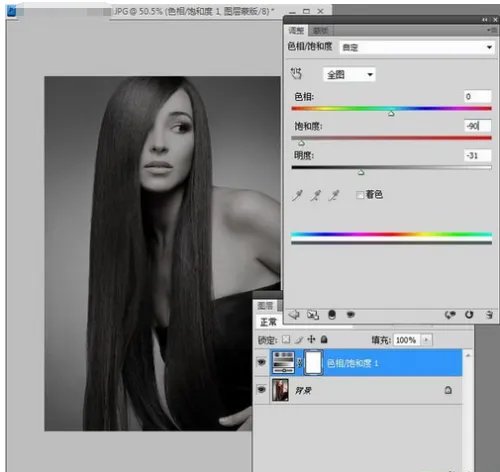
3、在调整图层的蒙板上,选择画笔工具,用黑色把人物的皮肤涂回来,要变黑的只有头发。
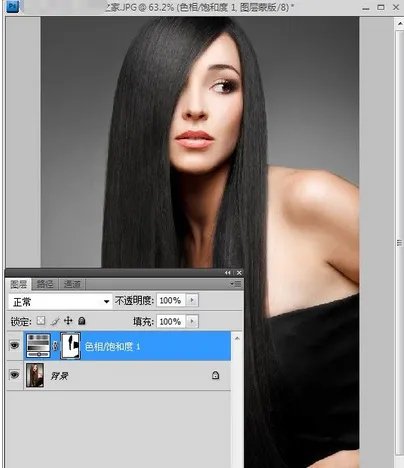
4、按住Ctrl+单击蒙板缩略图,得到选区,保持选区,新建一个调整图层“色阶”,这样等会就不用再涂一次皮肤了。
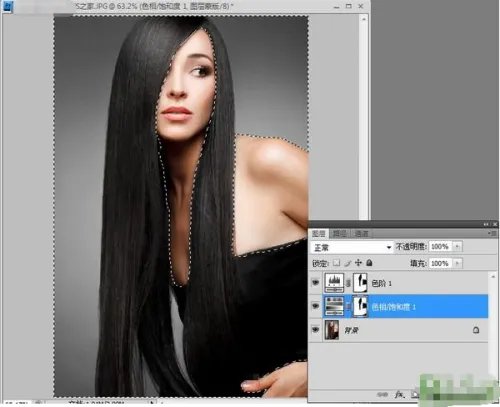
5、再新建一个调整图层“色相/饱和度”,将饱和度降低一些,这样的淡色调使人物看上去比较优雅。
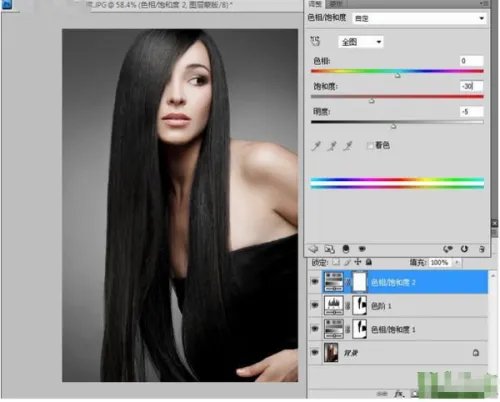
6、单纯的黑色有点无趣,来给一个时尚大片色的感觉。新建一个调整图层“可选颜色”,调整一下黑色选项。OK,效果出来了。
扩展资料:
修图主要分成三个部分,其中前两个部分是核心:
1、颜色调整:通过亮度对比度、色相饱和度、曲线、色阶、加深与减淡工具等各种命令和工具调整图片的颜色、亮度、对比度、色温等等。
2、内容调整:通过修复画笔、修补工具、模糊与锐化工具、仿制图章工具、画笔、橡皮擦、蒙板等命令和工具对图片的部分信息进行移动、删除、再造或替换。
3、尺寸调整:通过自由变换命令、裁切工具、图像大小或画布大小命令调整图片的尺寸。
先选取任意区域
然后在视图的右下角,图层的下面有一个 半黑半白的按钮 “创建新的填充或调整图层”
然后选择色相饱和度 黑色笔刷 涂抹就可以了。着色不丧失层次感,绝对不会出现你所说的黑成一片,染其他颜色也可以。
其实就是一个色相饱和度的蒙版